
20 công thức Google Sheets cho SEO: Hướng dẫn và ví dụ

Omconex trên 11 phút đọc
Từ chuẩn hóa từ khóa, rà nội dung trùng đến ghép dữ liệu và tổng hợp báo cáo: 20 công thức Google Sheets kèm ví dụ thực hành cho người làm SEO.

Một danh sách từ khóa có thể đến từ công cụ nghiên cứu, dữ liệu Search Console, đề xuất của đội bán hàng hoặc những câu hỏi khách hàng thường đặt ra. Khi đưa tất cả vào một bảng tính, bạn dễ gặp các vấn đề quen thuộc: từ khóa trùng, cách viết thiếu nhất quán, URL chưa được phân nhóm và số liệu nằm rải rác ở nhiều file.
Google Sheets giúp bạn xử lý những công việc này bằng các công thức có thể áp dụng ngay vào bảng dữ liệu đang dùng. Bạn có thể bắt đầu từ việc đếm ký tự tiêu đề, sau đó mở rộng sang ghép dữ liệu, phân loại từ khóa và theo dõi hiệu quả nội dung.
Bài viết giới thiệu 20 công thức Google Sheets cho SEO, kèm ví dụ và lưu ý để bạn sử dụng đúng trong từng tình huống.
Chuẩn bị bảng dữ liệu trước khi dùng công thức
Để dễ theo dõi, phần lớn ví dụ sử dụng cấu trúc sau. Các tab phụ như DanhMuc, Nguon1, Nguon2 và BaoCao là tên minh họa; hãy thay bằng tên tab thực tế của bạn.
| Cột | Nội dung |
|---|---|
| A | Từ khóa |
| B | Nhóm chủ đề |
| C | Lượng tìm kiếm |
| D | URL đích |
| E | Tiêu đề bài viết |
| F | Meta description |
| G | Lượt nhấp |
| H | Lượt hiển thị |
Các ví dụ dùng dấu chấm phẩy ; để phân tách tham số. Nếu bảng tính của bạn sử dụng dấu phẩy ,, hãy đổi dấu phân cách tương ứng. Đặt công thức ở cột trống hoặc tab riêng, giữ dữ liệu gốc để đối chiếu và ghi rõ nguồn, thời gian, thị trường đo của số liệu SEO.
Nhóm 1: Chuẩn hóa văn bản và chuẩn bị dữ liệu
1. LOWER: Chuyển từ khóa về chữ thường
=LOWER(A2)Khi ghép danh sách từ nhiều nguồn, “Phần Mềm Marketing” và “PHẦN MỀM MARKETING” có thể cùng xuất hiện. LOWER chuyển chúng về chữ thường để chuẩn bị đối chiếu. Nên làm trên cột phụ; không tự động chuyển toàn bộ đường dẫn URL về chữ thường vì cách máy chủ xử lý chữ hoa, chữ thường có thể khác nhau.
Xem cú pháp trong tài liệu LOWER của Google.
2. UPPER: Chuẩn hóa nhãn viết tắt
=UPPER(B2)Nếu bảng có những nhãn như “seo”, “crm” hoặc “b2b”, bạn có thể chuyển sang chữ hoa để thống nhất cách trình bày báo cáo. Chỉ áp dụng cho trường cần viết hoa; dùng UPPER cho toàn bộ tiêu đề thường khiến nội dung khó đọc.
3. PROPER: Viết hoa chữ đầu mỗi từ
=PROPER(A2)Ví dụ, “kế hoạch nội dung” trở thành “Kế Hoạch Nội Dung”. PROPER hỗ trợ chuẩn bị nhãn hiển thị đồng đều, nhưng có thể làm thay đổi cách viết thương hiệu hoặc từ viết tắt. Bạn vẫn cần rà lại những trường hợp như SEO, AI và tên sản phẩm có cách viết riêng.
Xem cú pháp trong tài liệu PROPER của Google.
4. CONCATENATE: Ghép các phần văn bản
=CONCATENATE("https://example.com/";"blog/";"cong-thuc-google-sheets-seo")Công thức ghép tên miền, thư mục và slug đã chuẩn bị thành một URL. Bạn cũng có thể tạo tên đầu việc bằng =CONCATENATE("Viết bài: ";A2). Khi ghép URL, kiểm tra dấu gạch chéo giữa các phần: công thức chỉ nối văn bản, không tự xác minh trang có tồn tại hay không.
Xem cú pháp trong tài liệu CONCATENATE của Google.
5. SPLIT: Tách danh sách trong một ô
=SPLIT("seo|content marketing|ai marketing";"|";FALSE;TRUE)Công thức tách ba cụm từ thành ba ô theo hàng ngang. FALSE yêu cầu coi dấu phân cách là một chuỗi hoàn chỉnh; TRUE loại bỏ phần tử trống. Hai tùy chọn này đều mặc định là TRUE nếu bỏ qua. Hãy để trống các ô bên phải để kết quả có đủ chỗ hiển thị.
Xem cú pháp trong tài liệu SPLIT của Google.
6. REGEXREPLACE: Xử lý dấu cách lặp
=REGEXREPLACE(A2;" +";" ")Danh sách sao chép từ tài liệu khác có thể chứa nhiều dấu cách liên tiếp. Ví dụ trên gom các dấu cách thông thường bị lặp về một dấu cách. Công thức chưa loại bỏ dấu cách ở đầu và cuối chuỗi; nếu cần, bạn có thể kết hợp thêm TRIM.
Xem cú pháp trong tài liệu REGEXREPLACE của Google.
Nhóm 2: Rà soát và tổ chức danh sách từ khóa
7. FLATTEN: Gom nhiều danh sách vào một cột
=FLATTEN(Nguon1!A2:A100;Nguon2!A2:A100)Giả sử hai tab Nguon1 và Nguon2 đều chứa từ khóa ở cột A. FLATTEN đưa dữ liệu từ hai vùng về một cột, thuận tiện cho bước tổng hợp ban đầu. Công thức giữ cả giá trị trùng và ô trống; bạn cần tiếp tục làm sạch trước khi lập kế hoạch.
Xem cú pháp trong tài liệu FLATTEN của Google.
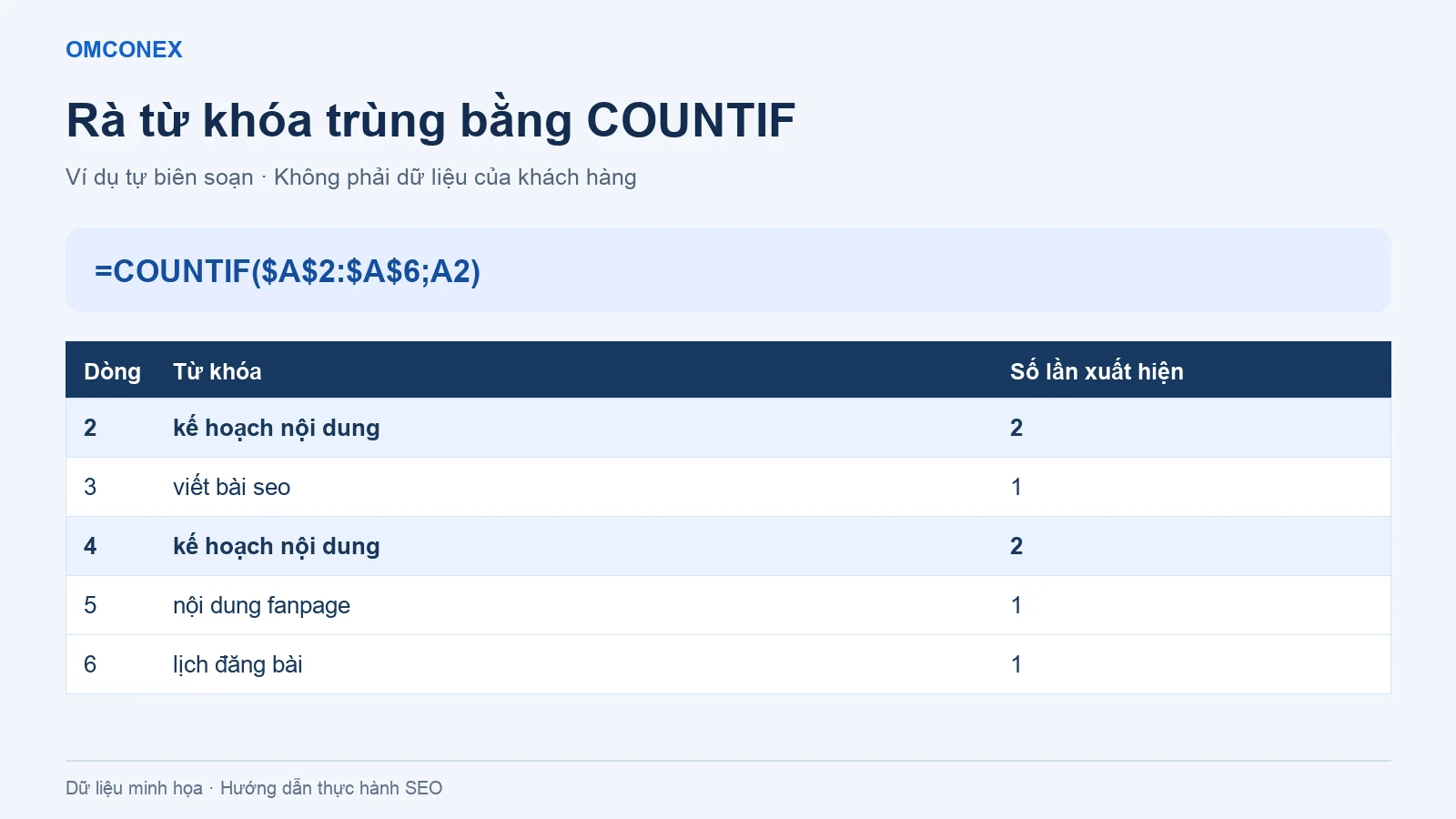
8. COUNTIF: Tìm từ khóa xuất hiện nhiều lần
=COUNTIF($A$2:$A$1000;A2)Kết quả lớn hơn 1 cho biết giá trị tại A2 xuất hiện nhiều lần trong vùng kiểm tra. Từ khóa trùng chưa chắc là dữ liệu thừa: các dòng có thể thuộc thị trường, thời gian hoặc thiết bị khác nhau. Hãy kiểm tra ngữ cảnh trước khi xóa. COUNTIF không phân biệt chữ hoa, chữ thường; ký tự * và ? trong điều kiện được hiểu là ký tự đại diện.
Xem cú pháp trong tài liệu COUNTIF của Google.
9. SEARCH: Tìm một cụm từ trong từ khóa
=SEARCH("giá";A2)SEARCH trả về vị trí đầu tiên tìm thấy chữ “giá”; nếu không có, công thức trả lỗi. Kết quả hỗ trợ gắn nhãn truy vấn chứa một cụm cụ thể. Tuy nhiên, sự xuất hiện của một từ chưa đủ để kết luận ý định tìm kiếm: người phụ trách nội dung cần đọc cả câu và kiểm tra kết quả tìm kiếm liên quan.
Xem cú pháp trong tài liệu SEARCH của Google.
Nhóm 3: Ghép dữ liệu và xử lý nhiều dòng
10. VLOOKUP: Lấy nhóm chủ đề từ bảng danh mục
=VLOOKUP(A2;DanhMuc!$A$2:$B$1000;2;FALSE)Trong tab DanhMuc, cột A là từ khóa và cột B là nhóm chủ đề. Công thức dò từ khóa tại A2 trong cột đầu của vùng rồi lấy giá trị ở cột thứ hai. Chỉ rõ FALSE để yêu cầu khớp chính xác. Nếu có nhiều dòng cùng khớp, VLOOKUP trả kết quả đầu tiên; không tìm được sẽ trả lỗi #N/A.
Xem cú pháp trong tài liệu VLOOKUP của Google.
11. IMPORTRANGE: Lấy dữ liệu từ bảng tính khác
=IMPORTRANGE("URL_FILE_NGUON";"TuKhoa!A1:H1000")Thay URL_FILE_NGUON bằng đường dẫn bảng tính thật và TuKhoa bằng tên tab nguồn. Lần kết nối đầu tiên có thể cần cho phép truy cập. Công thức hữu ích khi các nhân sự quản lý file riêng; hãy kiểm tra quyền chia sẻ và chỉ lấy những cột cần thiết.
Xem cú pháp trong tài liệu IMPORTRANGE của Google.
12. ARRAYFORMULA: Áp dụng công thức cho một vùng
=ARRAYFORMULA(IF(A2:A1000="";"";LOWER(A2:A1000)))Công thức giữ kết quả trống với dòng chưa có từ khóa, đồng thời chuyển các dòng còn lại về chữ thường. ARRAYFORMULA giảm việc kéo công thức thủ công. Vùng nhận kết quả phải trống; dữ liệu nhập sẵn có thể cản công thức mở rộng. Không phải mọi hàm đều hoạt động với mảng theo cùng một cách.
Xem cú pháp trong tài liệu ARRAYFORMULA của Google.
Nhóm 4: Tính toán và tổng hợp báo cáo SEO
13. IF: Đánh dấu đầu việc còn thiếu thông tin
=IF(D2="";"Chưa gán URL";"Đã gán URL")Lọc những dòng “Chưa gán URL” để xem từ khóa nào cần trang mới hoặc cần đối chiếu với nội dung hiện có. IF thể hiện quy tắc xử lý rõ ràng trong bảng; giá trị của kết quả phụ thuộc vào điều kiện bạn đặt ra.
Xem cú pháp trong tài liệu IF của Google.
14. IFERROR: Hiển thị lời nhắc khi phép tính lỗi
=IFERROR(G2/H2;"Cần kiểm tra dữ liệu")Ví dụ tính CTR từ lượt nhấp và lượt hiển thị. Đặt ô kết quả ở định dạng phần trăm. Nếu phép tính lỗi, bảng hiện lời nhắc thay vì mã lỗi. Nên giữ nhãn rõ nghĩa thay vì đổi mọi lỗi thành 0: số liệu bằng 0 và dữ liệu chưa tính được cần được phân biệt.
Xem cú pháp trong tài liệu IFERROR của Google.
15. SUMIF: Cộng số liệu theo nhóm chủ đề
=SUMIF(B2:B1000;"SEO";G2:G1000)Công thức tính tổng lượt nhấp của nhóm SEO trong cột B. Trước khi cộng, bảo đảm dữ liệu cùng phạm vi đo và không nhập lặp. Ghép báo cáo tổng trang với báo cáo chi tiết truy vấn rồi cộng chung có thể dẫn đến đếm trùng.
Xem cú pháp trong tài liệu SUMIF của Google.
16. SORT: Sắp xếp theo số liệu cần xem
=SORT(A2:H1000;8;FALSE)Số 8 là vị trí cột lượt hiển thị trong vùng A:H; FALSE chọn thứ tự giảm dần. Sau khi sắp xếp, xem thêm lượt nhấp, nội dung và mức độ phù hợp với mục tiêu kinh doanh để chọn trang cần kiểm tra trước. Nhiều lượt hiển thị là tín hiệu xem xét, chưa đủ để quyết định phải viết lại bài.
Xem cú pháp trong tài liệu SORT của Google.
17. SPARKLINE: Xem nhanh xu hướng theo thời gian
=SPARKLINE(BaoCao!B2:H2)Giả sử tab BaoCao có lượt nhấp của bảy ngày liên tiếp từ B2 đến H2. SPARKLINE tạo biểu đồ nhỏ trong ô để quan sát xu hướng của từng trang. Dữ liệu đầu vào nên cùng chỉ số và theo thứ tự thời gian. Bạn vẫn cần đọc các giá trị cụ thể để đánh giá mức thay đổi.
Xem cú pháp trong tài liệu SPARKLINE của Google.
Nhóm 5: Hỗ trợ biên tập và kiểm tra nội dung
18. LEN: Đếm ký tự tiêu đề và mô tả
=LEN(E2)
=LEN(F2)
Hai công thức lần lượt đếm ký tự tiêu đề và meta description. Bạn có thể đặt ngưỡng kiểm tra theo quy ước biên tập của nhóm. Số ký tự chỉ là thông tin tham khảo: cần đọc lại để bảo đảm tiêu đề rõ nghĩa và mô tả đúng nội dung trang, không coi độ dài là điểm SEO.
Xem cú pháp trong tài liệu LEN của Google.
19. GOOGLETRANSLATE: Tạo bản dịch tham khảo cho từ khóa
=GOOGLETRANSLATE(A2;"vi";"en")Công thức dịch từ khóa tiếng Việt sang tiếng Anh để tìm hiểu thuật ngữ và mở rộng danh sách nghiên cứu ban đầu. Bản dịch cần được kiểm tra theo cách người dùng thực sự tìm kiếm ở thị trường đích. Không lấy lượng tìm kiếm tiếng Việt để gán cho bản tiếng Anh hoặc dùng bản dịch máy làm tiêu đề xuất bản ngay.
Xem cú pháp trong tài liệu GOOGLETRANSLATE của Google.
20. IMPORTXML: Lấy tiêu đề từ một URL
=IMPORTXML(D2;"//title")Nếu cột D chứa URL cần kiểm tra, công thức thử lấy nội dung thẻ title bằng XPath. Để lấy meta description, có thể dùng ví dụ dưới đây. Khả năng lấy dữ liệu phụ thuộc cấu trúc và cách website phản hồi yêu cầu; công thức không có kết quả chưa đủ để kết luận trang thiếu tiêu đề hoặc mô tả.
Xem cú pháp trong tài liệu IMPORTXML của Google.
=IMPORTXML(D2;"//meta[@name='description']/@content")Hãy thử IMPORTXML trên một vài URL trước khi mở rộng, đồng thời mở trang để đối chiếu kết quả. Với danh sách lớn hoặc website có cách tải nội dung phức tạp, bạn có thể cần công cụ thu thập dữ liệu phù hợp hơn.
Áp dụng các công thức vào một quy trình SEO
Bạn không cần đưa cả 20 công thức vào một bảng. Với danh sách từ khóa mới, bắt đầu bằng FLATTEN để gom nguồn, LOWER và REGEXREPLACE để chuẩn hóa, sau đó COUNTIF để rà các dòng trùng.
Với kế hoạch nội dung, dùng VLOOKUP để ghép nhóm chủ đề, IF để đánh dấu từ khóa chưa có URL và LEN để kiểm tra tiêu đề dự kiến. Với báo cáo hiệu quả, kiểm tra nguồn và kỳ đo trước, rồi dùng SUMIF để tổng hợp, SORT để sắp xếp và SPARKLINE để quan sát xu hướng.
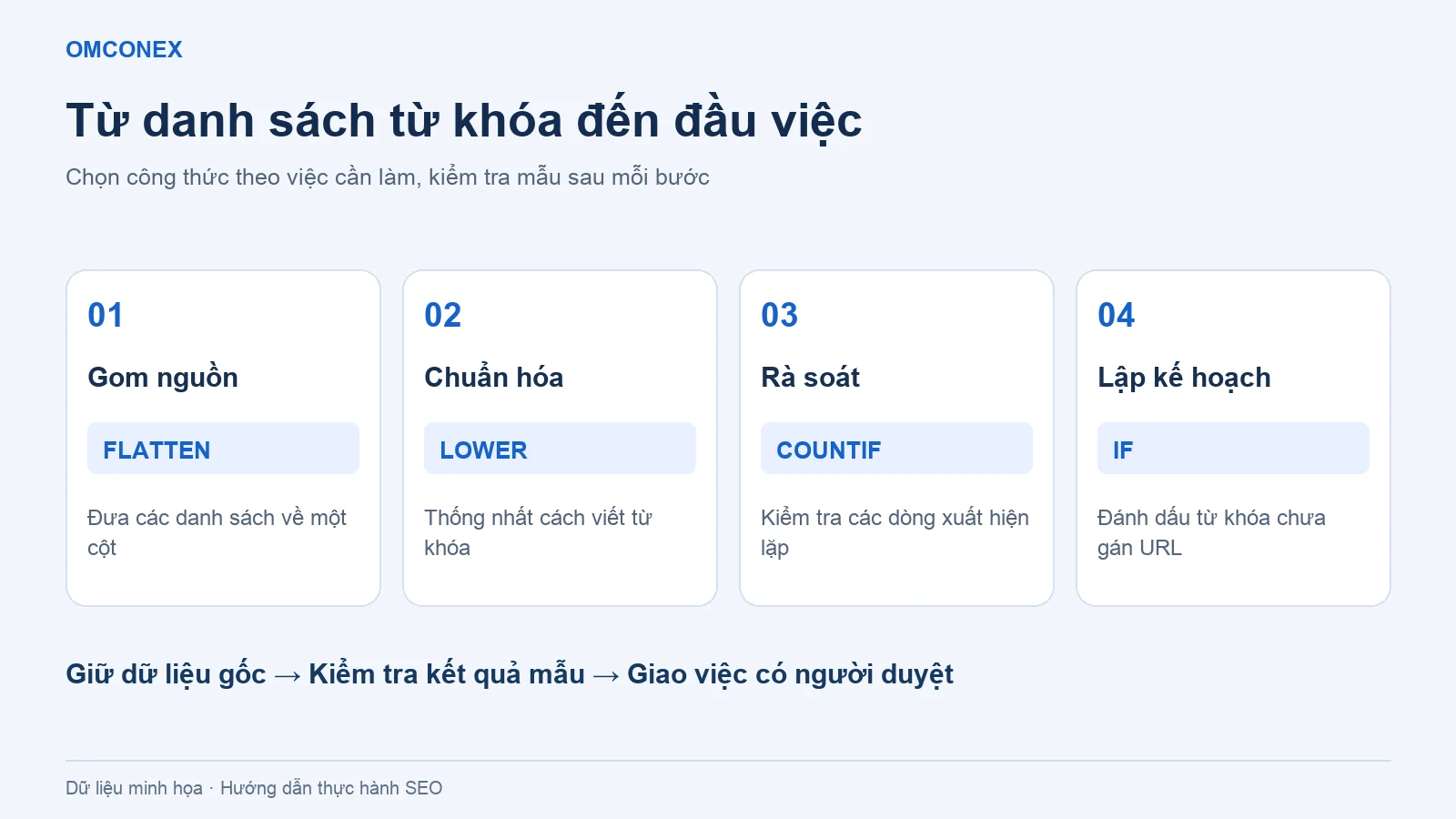
Sau mỗi bước, đối chiếu thủ công một vài dòng để phát hiện công thức đang dò sai cột, vùng dữ liệu chưa đủ hoặc số liệu bị nhận dưới dạng văn bản. Khi phân tích Search Console, bạn cũng nên phân biệt số liệu hiệu suất với tình trạng lập chỉ mục. Xem thêm hướng dẫn phân loại trạng thái URL chưa được lập chỉ mục trên GSC.
Những lỗi thường gặp khi dùng công thức Google Sheets cho SEO
- Sai dấu phân cách: kiểm tra bảng đang dùng dấu chấm phẩy hay dấu phẩy giữa các tham số.
- Dò gần đúng ngoài ý muốn: ghi rõ FALSE khi dùng VLOOKUP để ghép dữ liệu theo khóa chính xác.
- Vùng kết quả bị chặn: để trống các ô mà SPLIT, FLATTEN, SORT hoặc ARRAYFORMULA sẽ mở rộng tới.
- Đổi lỗi thành số 0: giữ nhãn thiếu dữ liệu để không làm sai báo cáo.
- Ghép khác phạm vi đo: chỉ so sánh hoặc cộng số liệu khi đã kiểm tra nguồn, thời gian và thị trường.
Từ bảng dữ liệu đến đầu việc nội dung rõ ràng
Một bảng SEO hữu ích cần giúp người đọc biết nên làm gì tiếp theo: bổ sung trang đích, kiểm tra bài có nhiều hiển thị, sửa tiêu đề chưa rõ hoặc chuẩn bị nội dung cho một nhóm chủ đề còn thiếu. Các công thức hỗ trợ bạn tổ chức dữ liệu; phần đánh giá nguồn, hiểu nhu cầu người tìm kiếm và duyệt nội dung vẫn cần người phụ trách.
Khi đã có danh sách ưu tiên, chuyển từng mục thành đầu việc có mục tiêu, nguồn tham khảo, người duyệt và thời gian thực hiện. Tìm hiểu Omconex để tổ chức kế hoạch và chuẩn bị nội dung cho website của bạn, hoặc xem hướng dẫn bắt đầu.
Tài liệu tham khảo
Bài viết phát triển từ danh mục 20 công thức Google Sheets dân SEO nên biết. Ví dụ và hình minh họa được Omconex tự biên soạn; cú pháp tham khảo danh sách hàm Google Sheets và tài liệu từng hàm được dẫn trong bài.
Về tác giả
Đội ngũ Omconex
Đội ngũ Omconex chia sẻ hướng dẫn về AI, SEO và cách tổ chức nội dung cho doanh nghiệp. Bài viết kết hợp tài liệu nguồn, ví dụ thực hành và quy trình sử dụng Omconex.
Xem các bài viết của tác giả →